Windows Server 2022 / 2025
Windows Server 2025 Standard
Určený pre fyzické alebo mierne virtualizované prostredia.
Licencia pokrýva až 2 virtuálne operačné systémy (VM) pri plnom zalicencovaní servera.
Vhodný pre menšie a stredné firmy.
Windows Server 2025 Datacenter
Pre vysoko virtualizované a cloudové prostredia.
Neobmedzený počet virtuálnych strojov (VM).
Obsahuje pokročilé funkcie, napríklad Storage Replica bez významných obmedzení, Software-Defined Networking a Shielded VMs.
Windows Server 2025 Datacenter: Azure Edition
Špeciálna verzia pre Azure a hybridné scenáre.
Obsahuje funkcie ako Hotpatching (inštalácia aktualizácií bez reštartu pri mnohých opravách), pokročilé integračné a bezpečnostné funkcie.
Dostupná najmä v Azure alebo cez Azure Stack HCI.
Ako nainštalovať Windows server
1. Zapojte bootovateľný USB do zariadenia, na ktoré chcete nainštalovať serverový softvér.
2. Zapnite zariadenie – počas spúšťania by malo automaticky rozpoznať bootovateľný USB ako inštalačné médium pre Windows Server 2025.
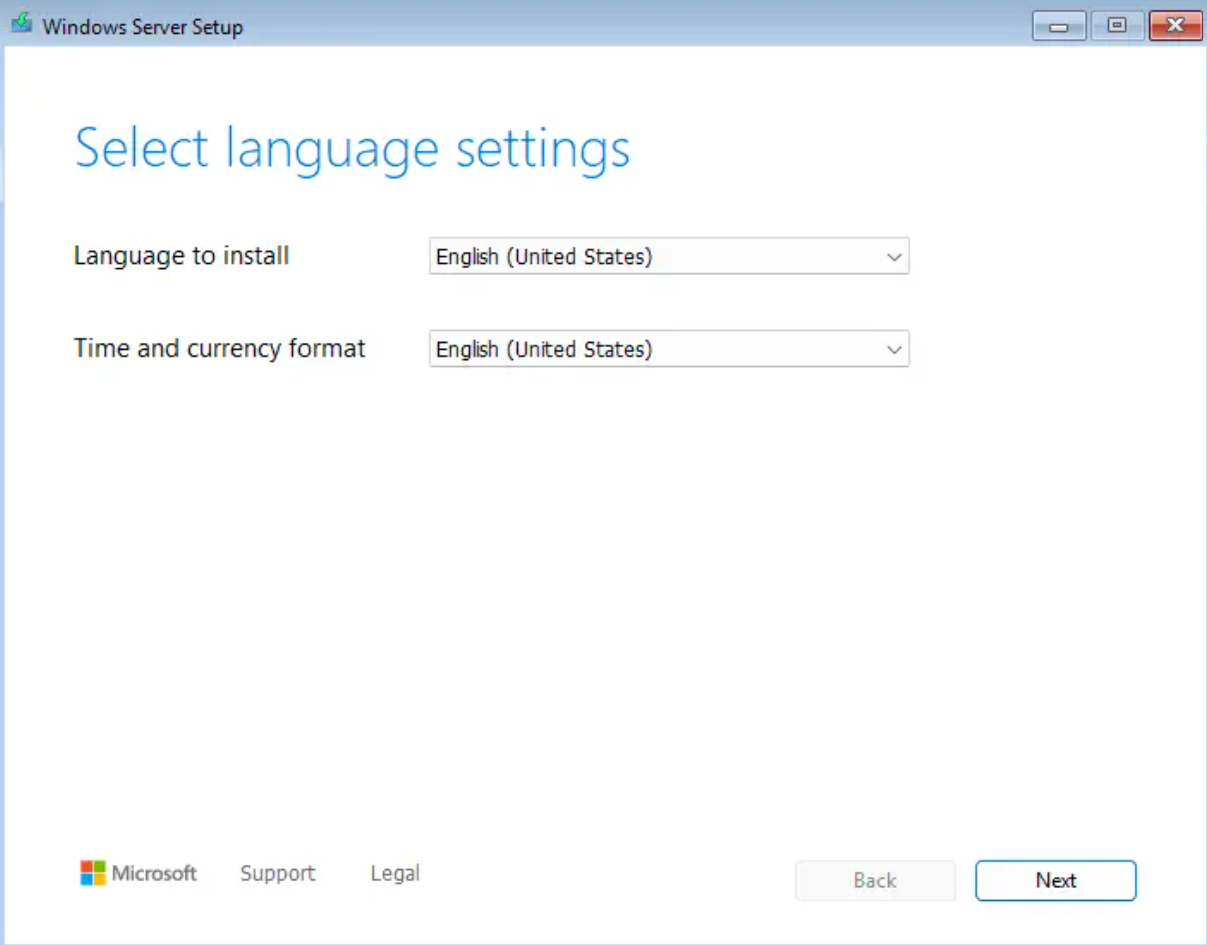
3. Keď sa spustí inštalácia Windows Servera, najprv vyberte jazyk a formát času a meny, potom kliknite na Next.
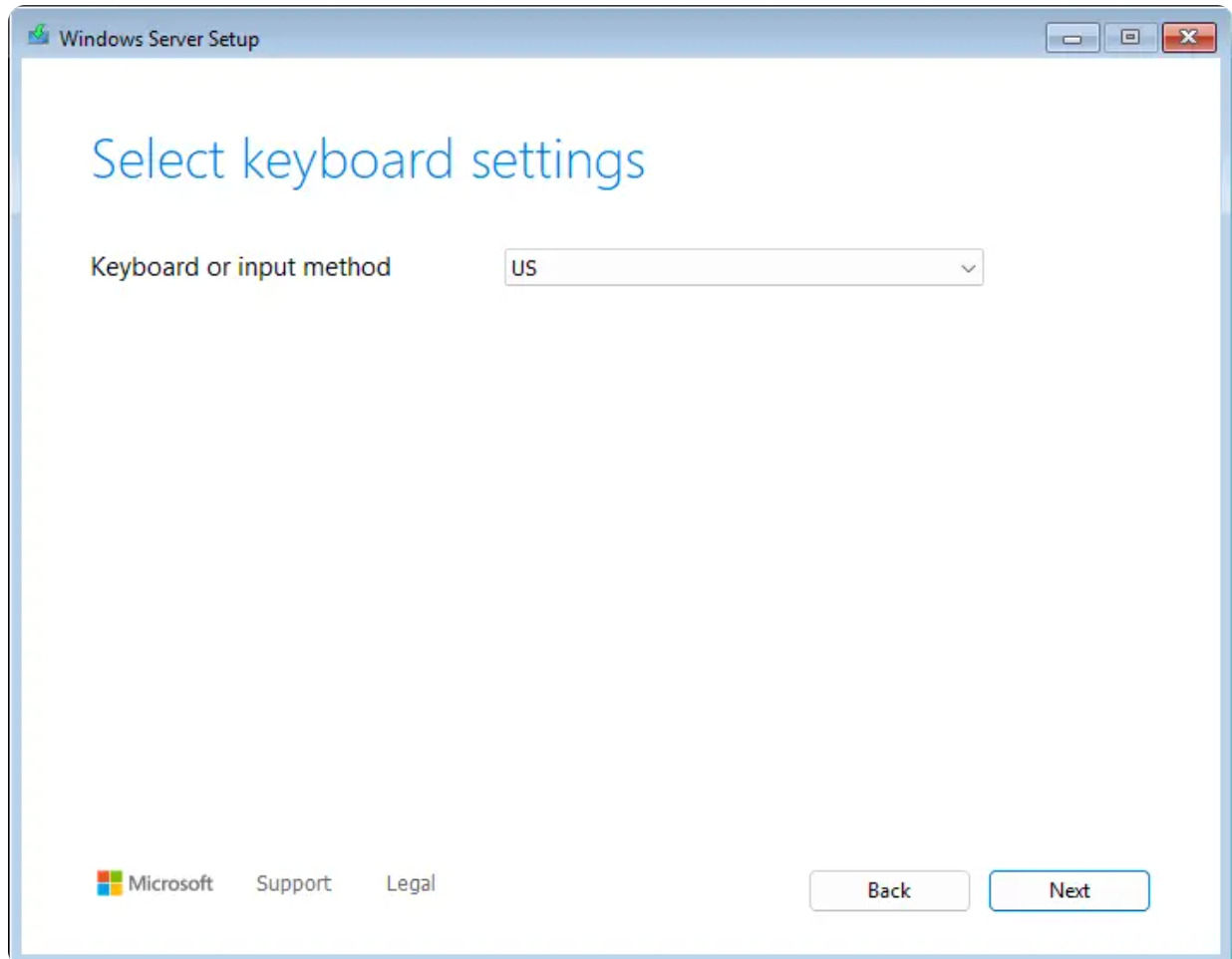
4. Vyberte rozloženie klávesnice, potom kliknite na Next.
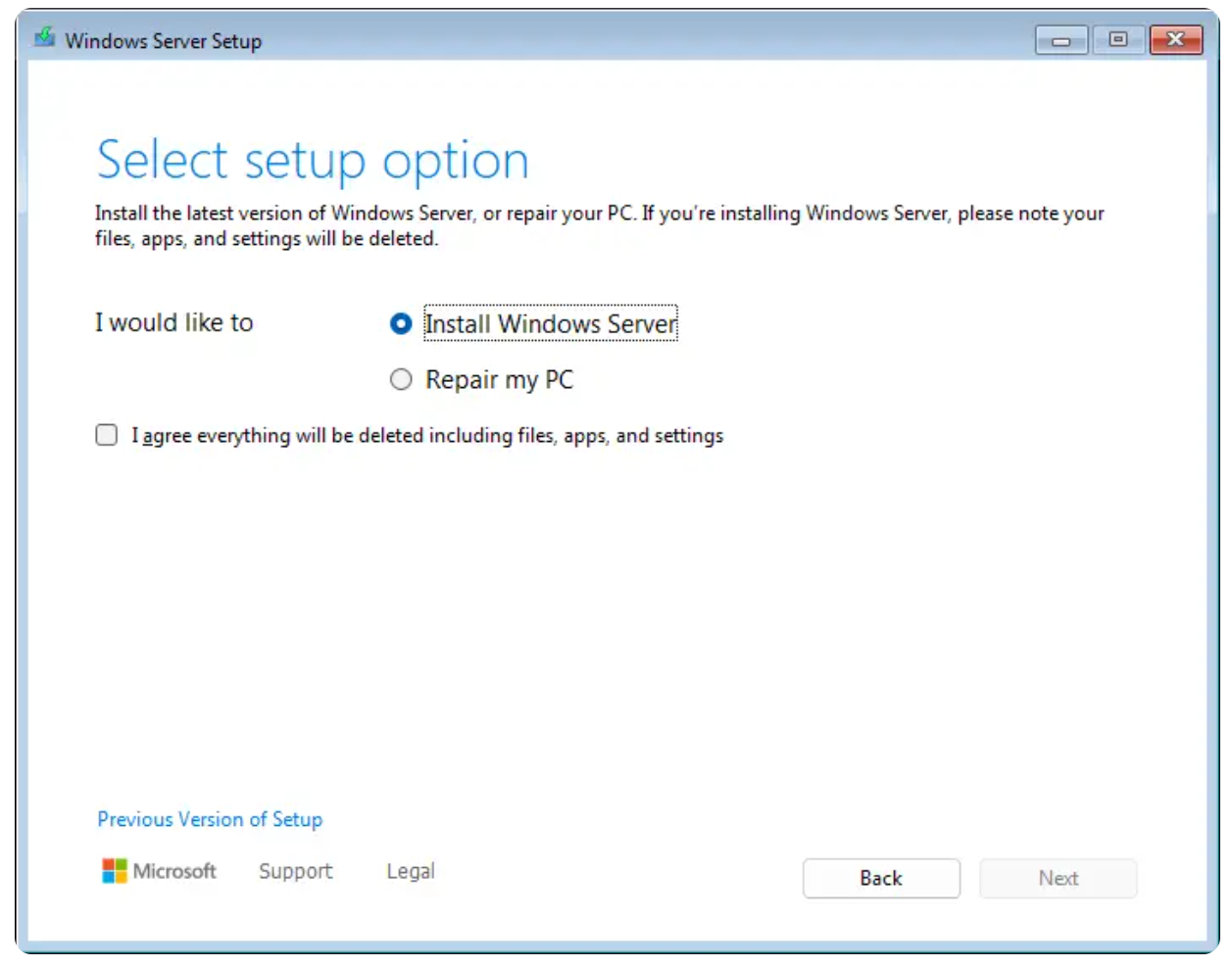
5. Vyberte možnosť Install Windows Server. Na zariadeniach bez predchádzajúceho operačného systému je začiarknutie políčka o vymazaní súborov, aplikácií a nastavení irelevantné – kliknite na Next.
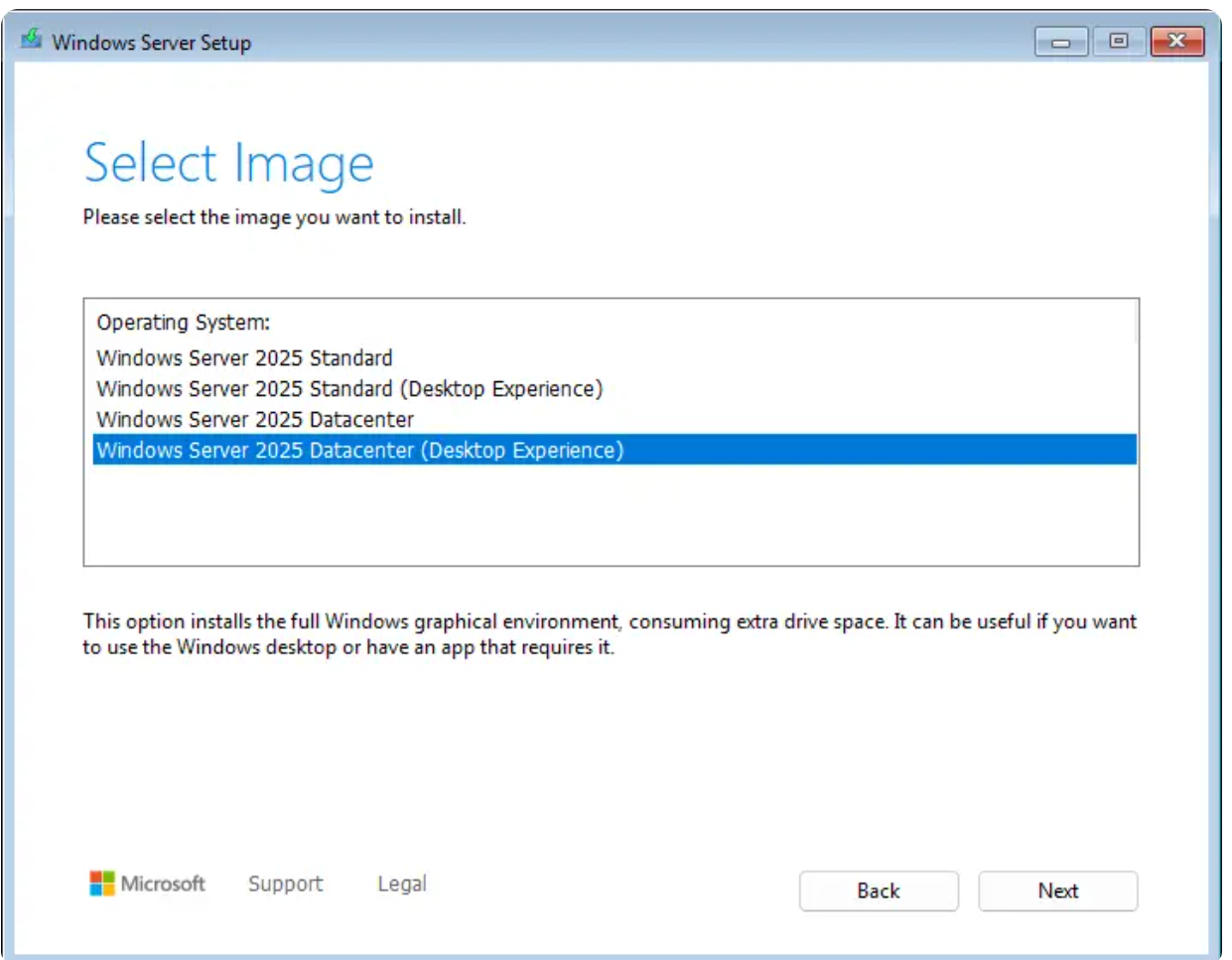
6. Vyberte edíciu, ktorú chcete nainštalovať.
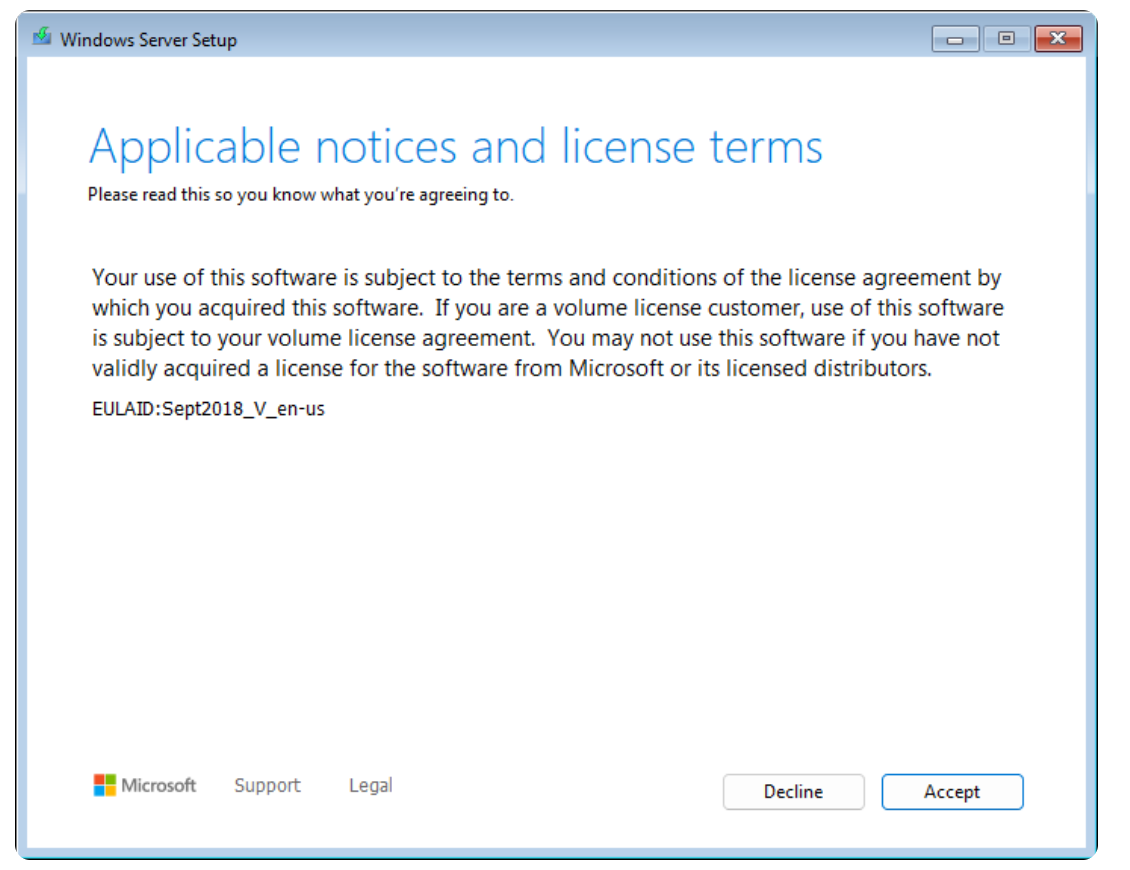
7. Kliknite na Accept pre pokračovanie procesu.
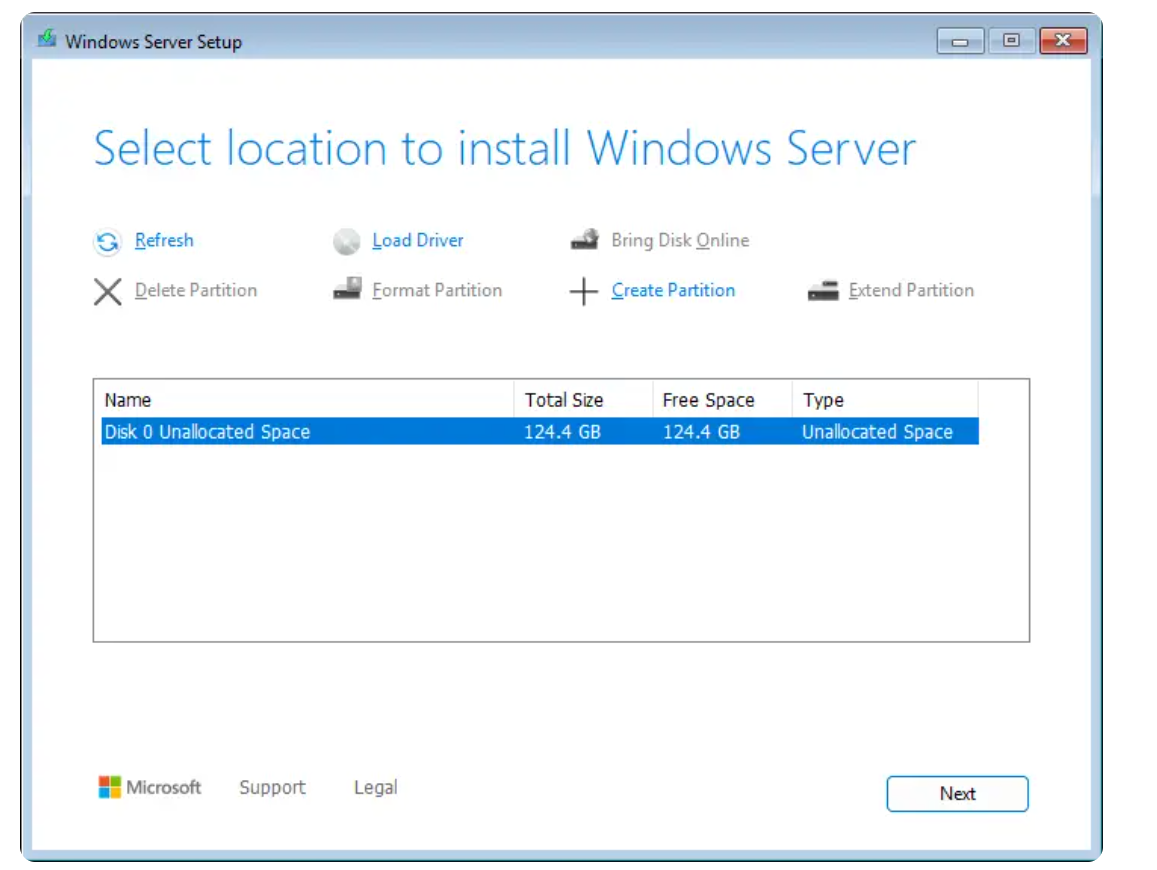
8. V tomto kroku môžete prideliť disky pre systém. Svoje disky môžete rozdeliť na 2 alebo viac oddielov, alebo vytvoriť jeden oddiel. Môžete tiež nechať systém, aby ich pridelil automaticky – kliknite na Next pre preskočenie manuálneho procesu.
9. Kliknite na Install pre spustenie inštalácie.
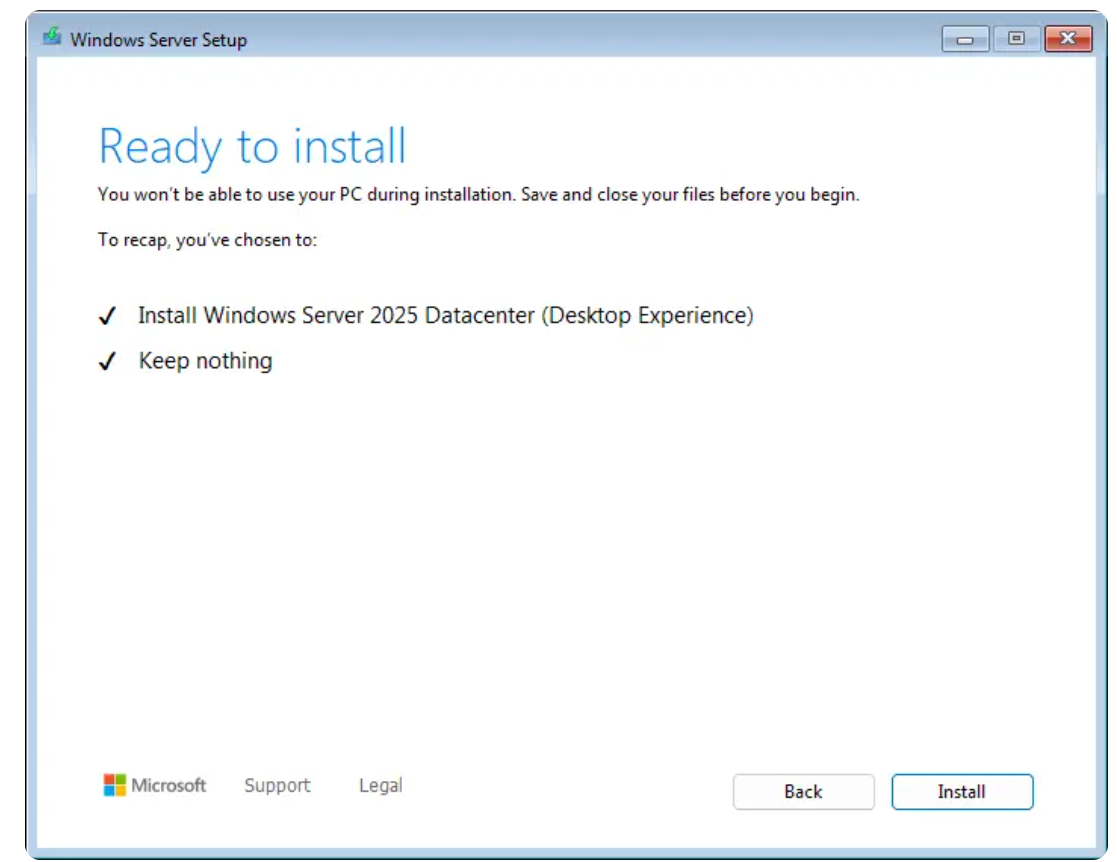
10. Inštalácia Windows Servera teraz začne inštalovať Windows Server 2025.
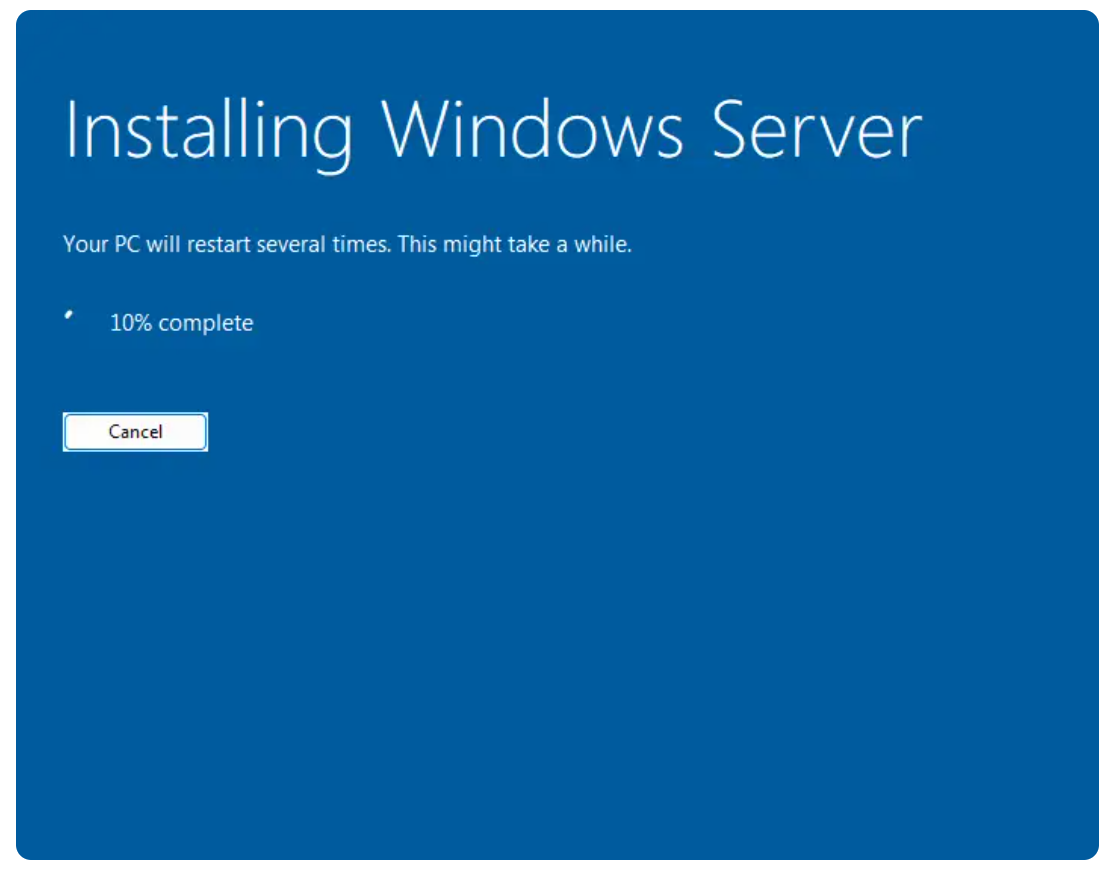
11. Zariadenie sa počas inštalácie niekoľkokrát reštartuje. Počkajte, kým čierna obrazovka zmizne, aby ste mohli pokračovať v konfigurácii účtu Windows Servera.
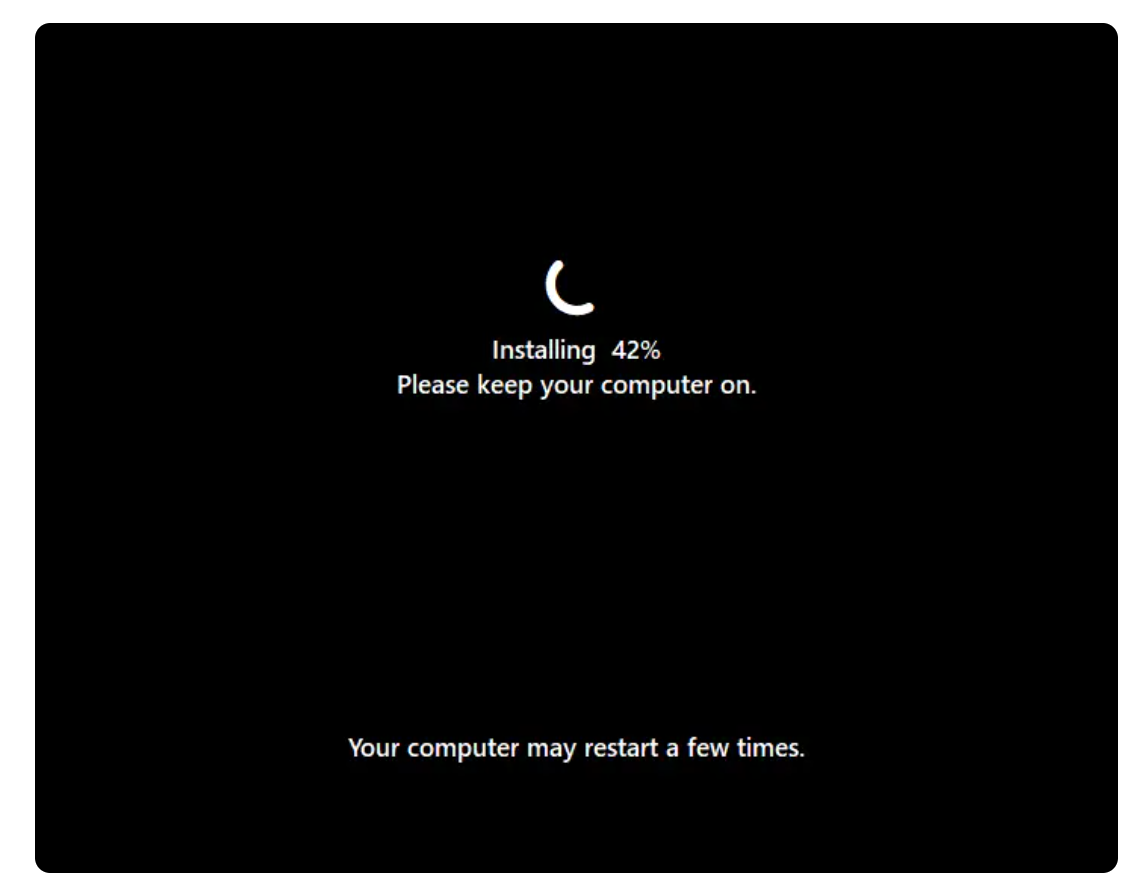
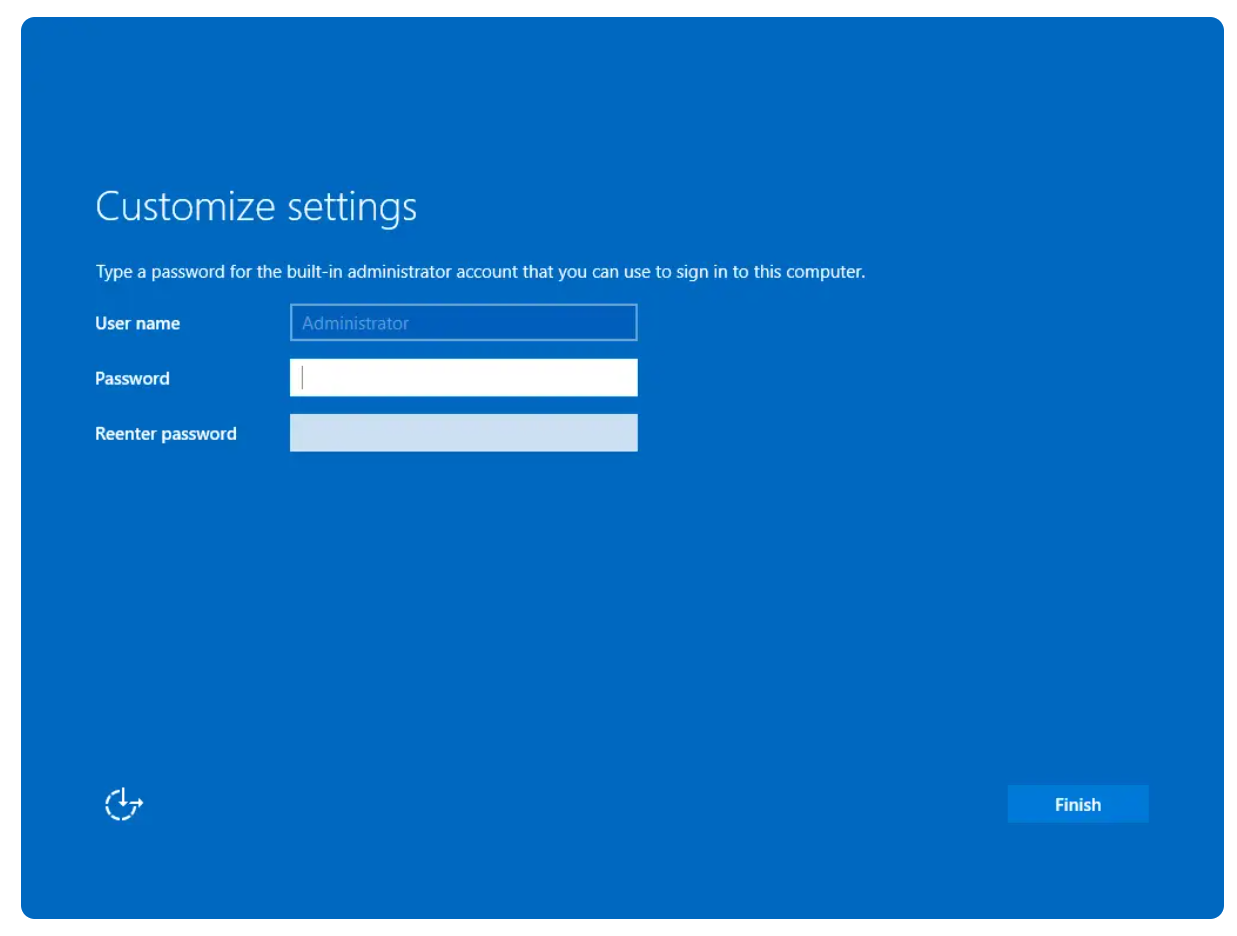
12. Konfigurácia servera
Zadajte silné heslo pre účet správcu, potom kliknite na Finish.
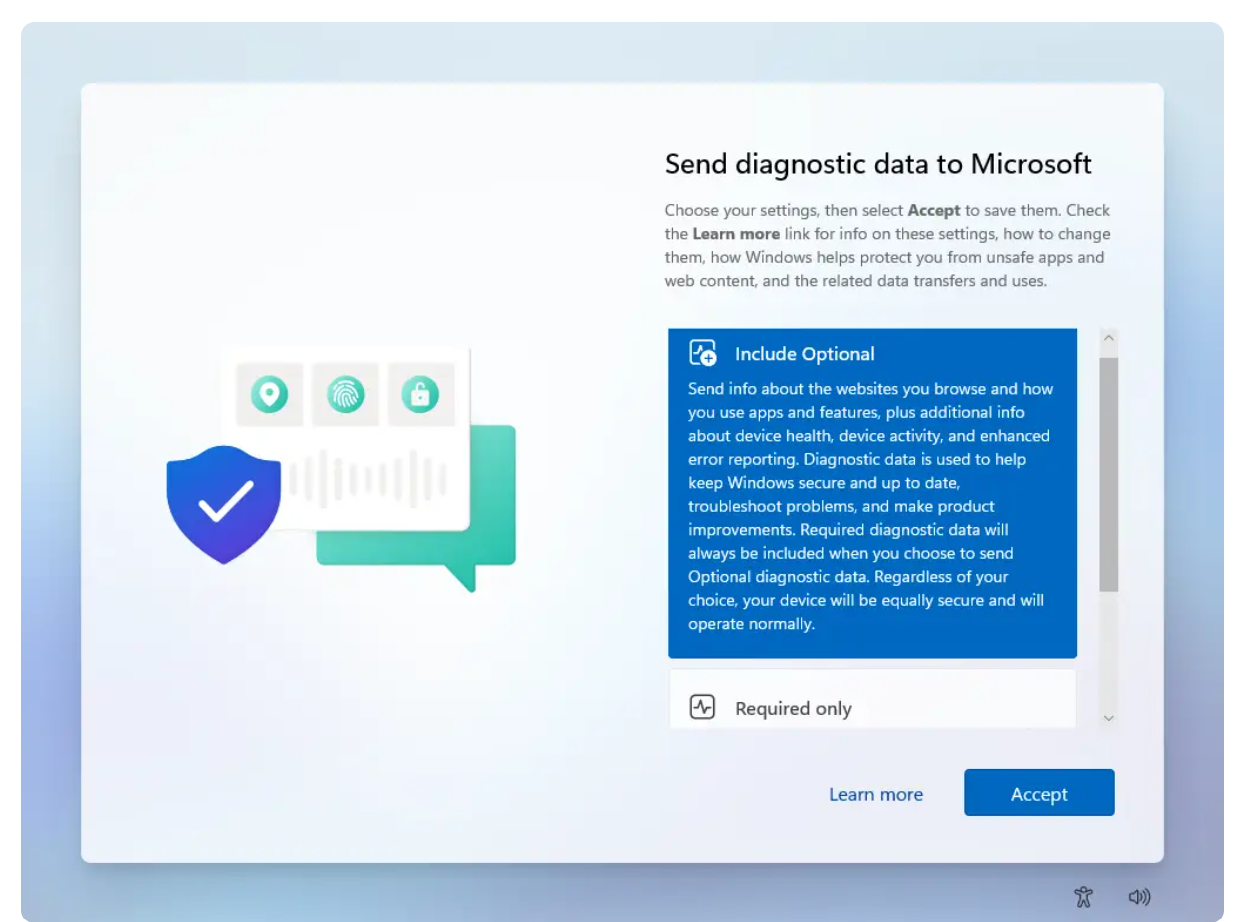
13. Vyberte, či chcete zdieľať podrobné diagnostické údaje s Microsoftom, alebo nie, potom kliknite na Accept.
14. Aktivácia servera
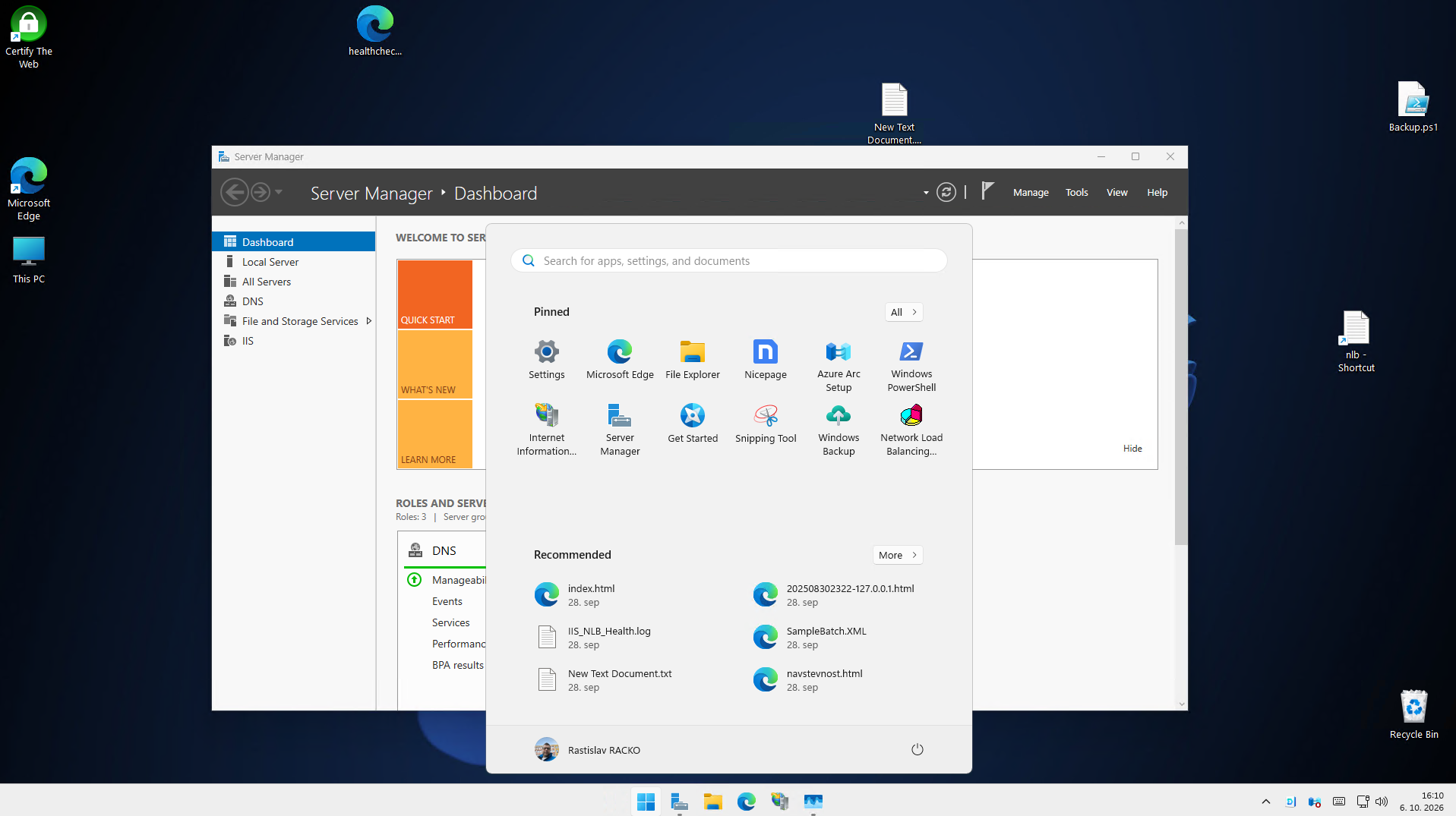
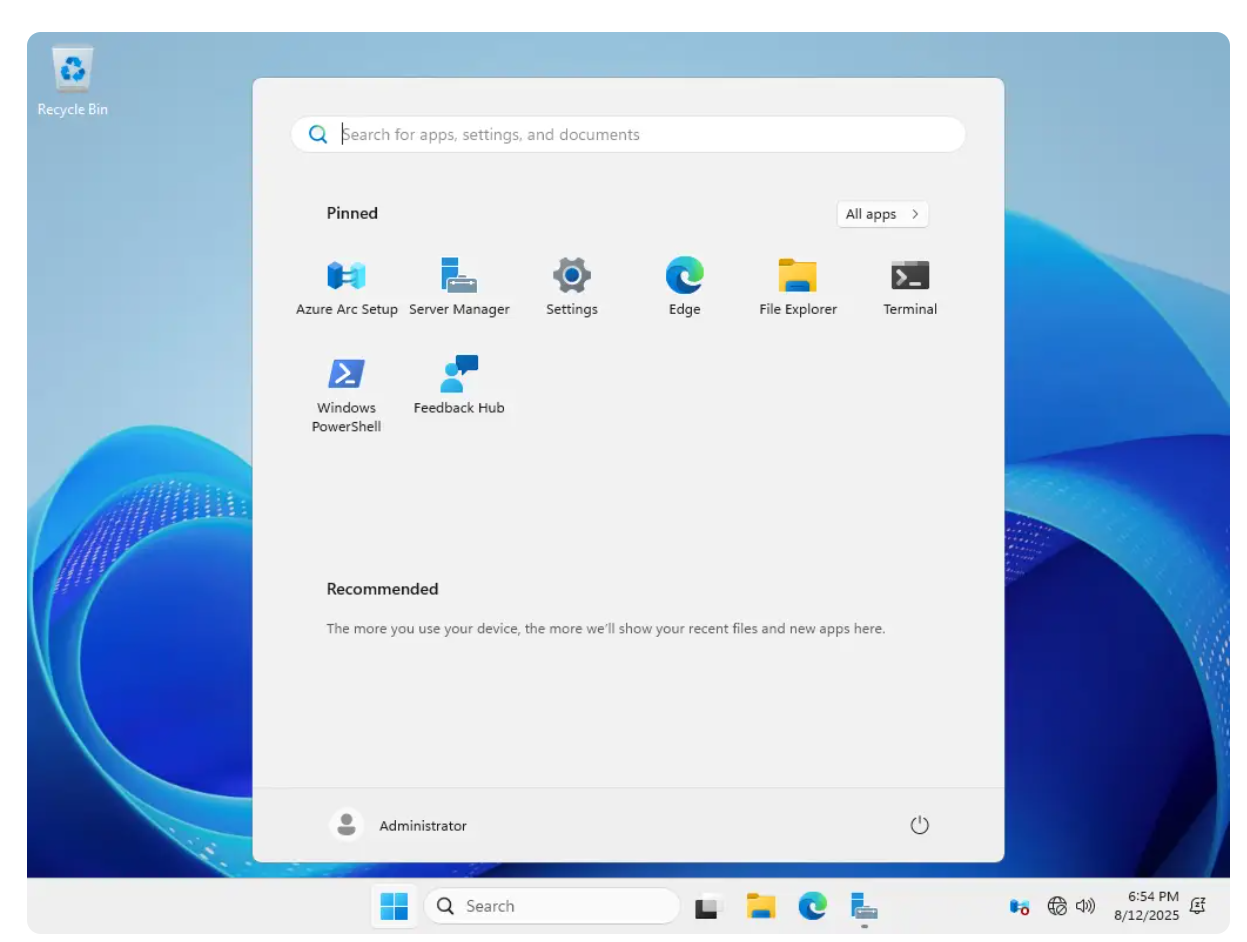
Otvorte menu Start a kliknite na ikonu Settings.
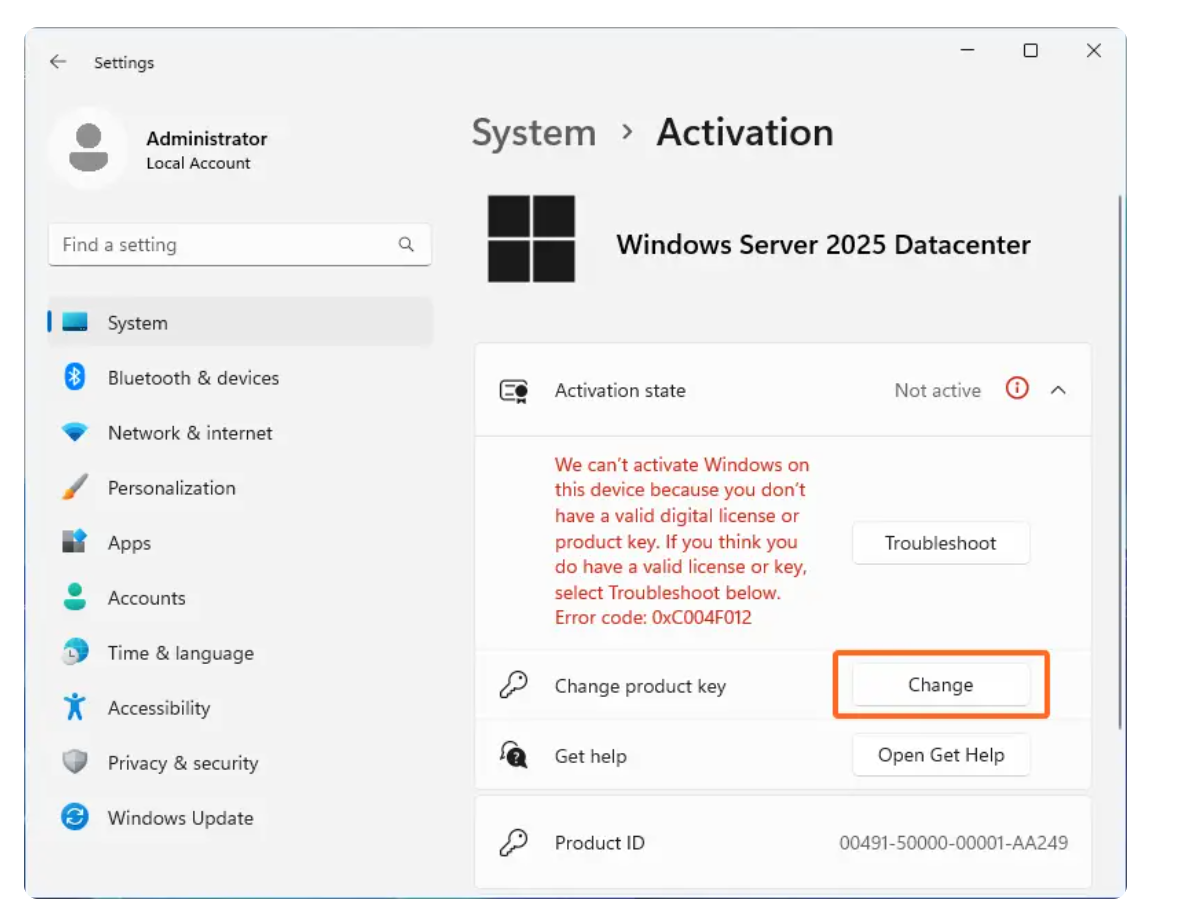
15. Na obrazovke System, v sekcii Activation state je podsekcia s názvom Change product key – kliknite na tlačidlo Change a zobrazí sa vyskakovacie okno s požiadavkou na zadanie produktového kľúča.
Zadajte produktový kľúč, ktorý ste dostali s objednávkou, a kliknite na Next – váš Windows Server bude aktivovaný a pripravený na použitie.